
第十五届蓝桥杯大赛青少组比赛操作指南
一 、 比赛形式
第十五届蓝桥杯大赛青少组采用线上比赛 , 要求参赛选手在安静且独立的空间进行 , 保证比赛期间不受干扰 。
二 、 比赛环境
1 、硬件
① 电脑: 带摄像头的笔记本电脑或台 式 电脑( 不包含微软Surface平板电脑 ), 用 于登录线上比赛 。电脑配置要求:必须有前置摄像头 ,麦克风 。尽量使用2017 年之后购买的 电脑 。Win10或 以上版本( 64位 ), Mac OS 10 .9或 以上版本( 64位 )。
② 带摄像头的移动设备: 带有摄像头的智能手机或平板 , 用 于监考 。 安装“ 微信 ” 软件( 微信版本8 .0 .30或以上版本 ), 进入第 二 机位监考系统 , 开启摄 像头 , 固定位置拍摄 。
2 、软件
① 电脑必须安装正版Chrome(谷歌)浏览器 , PC版v80以上 。 苹果版v79以上 。浏览器务必从官 网下载http://www.google.cn/chrome。
② 移动设备必须安装微信小程序 。微信官 网地址:http://weix in .qq.com/,下载手机系统对应的微信 , 如是安卓选择 “ Andro id ” ; 如是苹果选择 “ iOS ” ( 已有微信无需下载 )。
3 、 网络
普通家庭宽带网络即可 , 建议50M及以上带宽或热点 。
三 、赛前电脑设置
1 、Windows电脑设置
① 在Windows电脑上,Chrome(谷歌)浏览器右上角点击 带三个小点的按钮,进入菜单 。
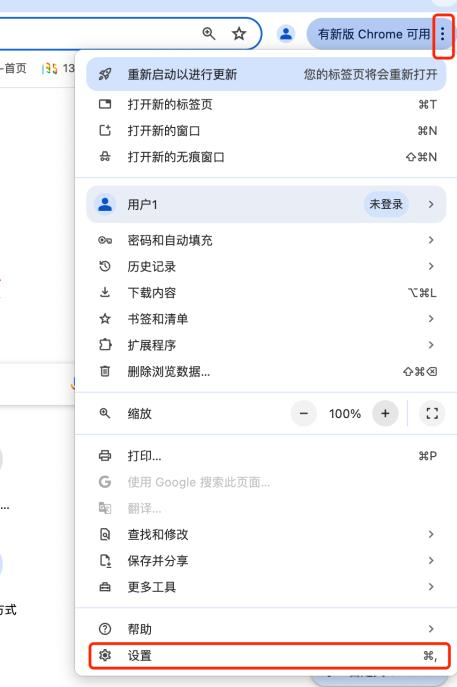
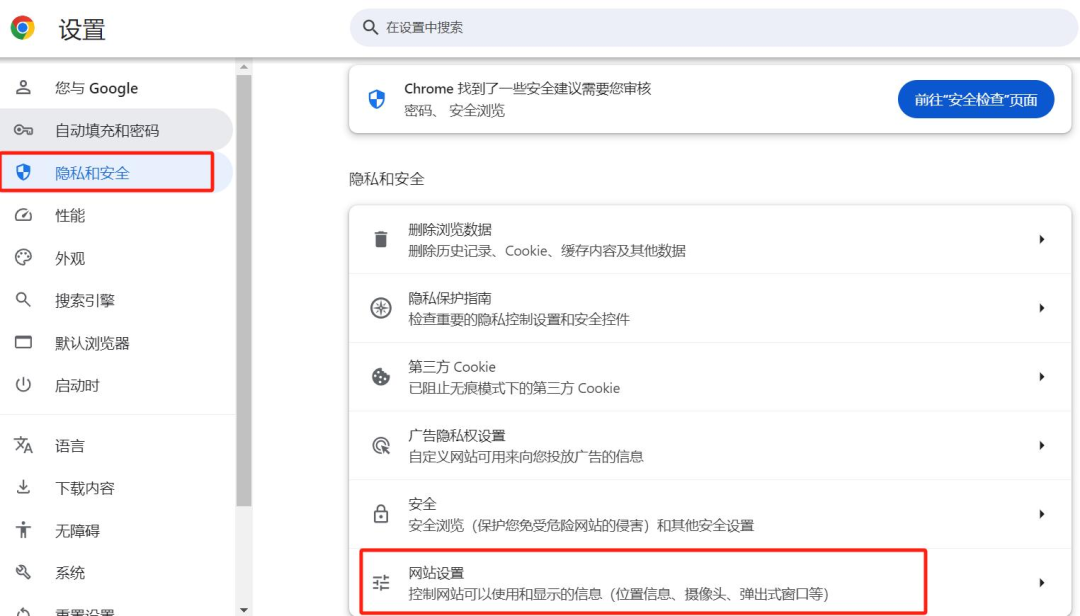
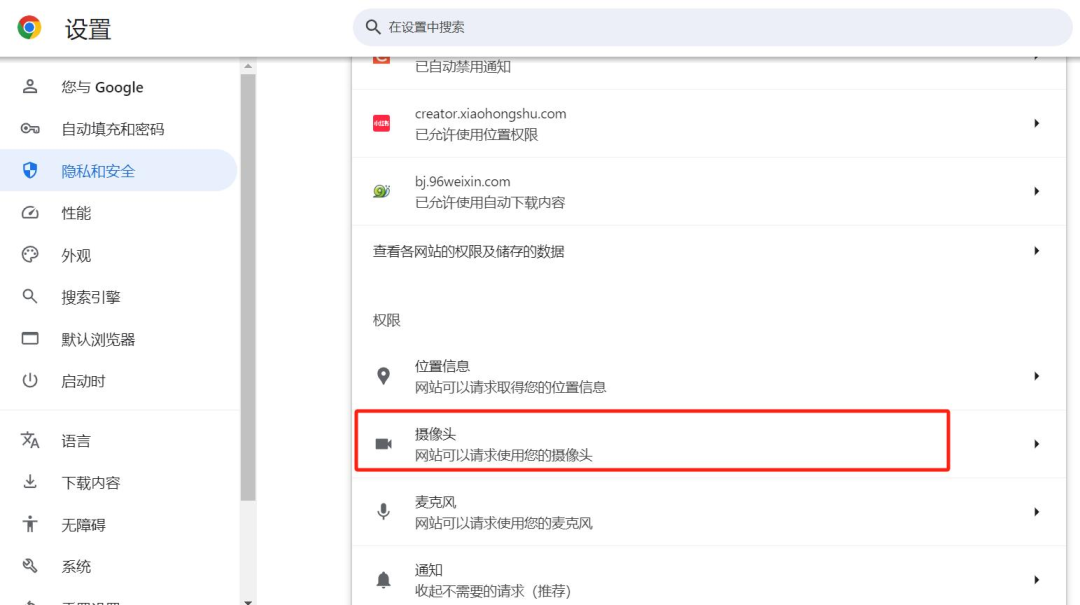
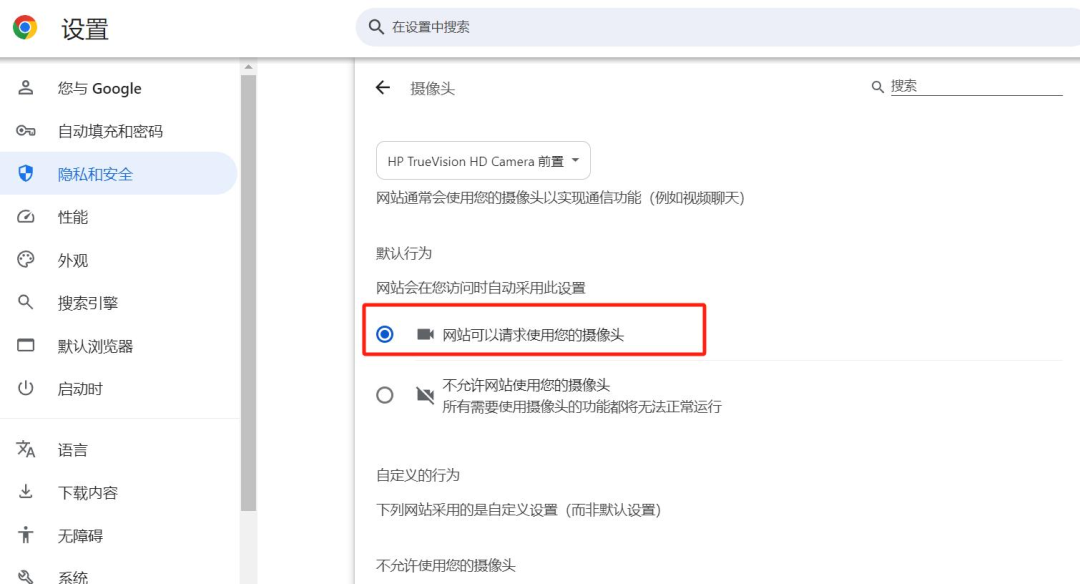
② 依次点击“设置”-“ 隐私和安全”-“ 网站设置”-“摄像头”,进入摄像头设置页面,选择“ 网站可 以请求使用您 的摄像头”。
2 、苹果电脑设置
① 在Mac电脑上,Chrome( 谷歌)浏览器右上角点击带三个小点的按钮,进入菜单 。
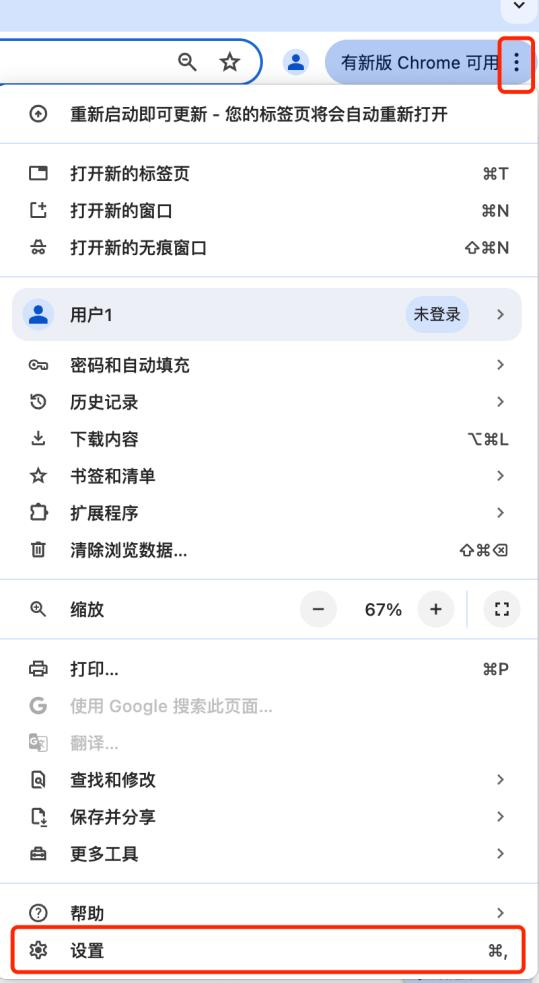
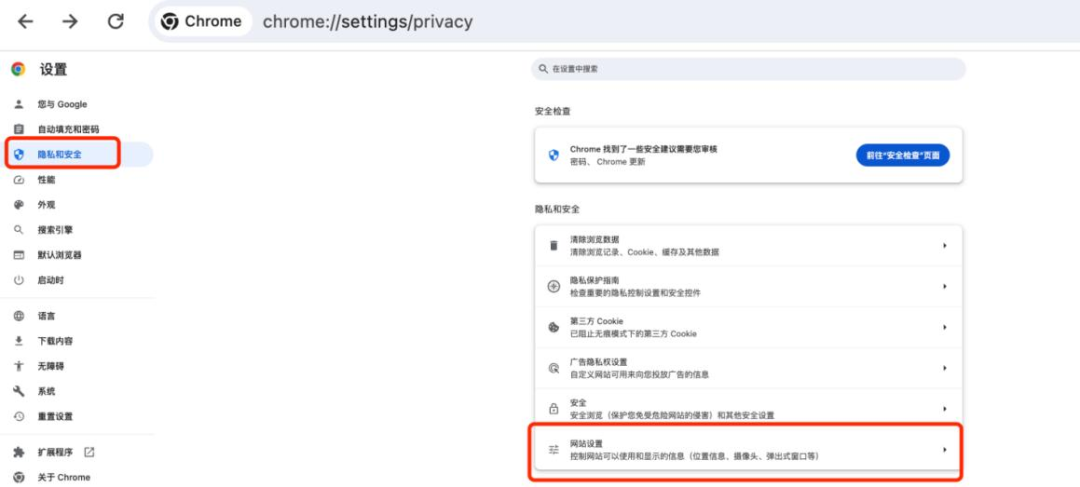
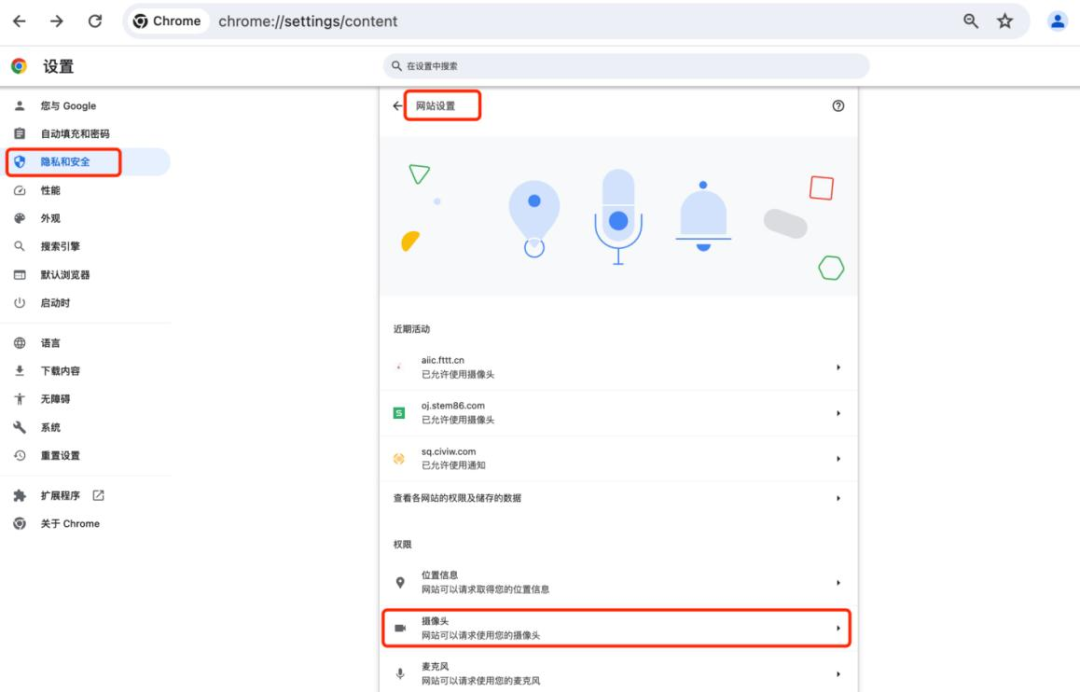
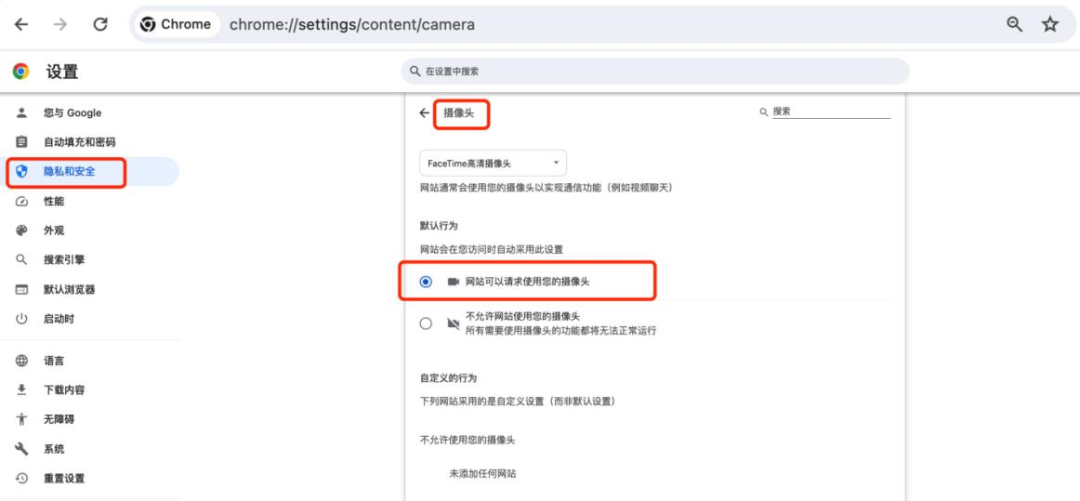
依次点击“设置”-“ 隐私和安全”-“ 网站设置”-“摄像头”,进入摄像头设置页面,选择“ 网站可 以请求使用您 的摄像头”。
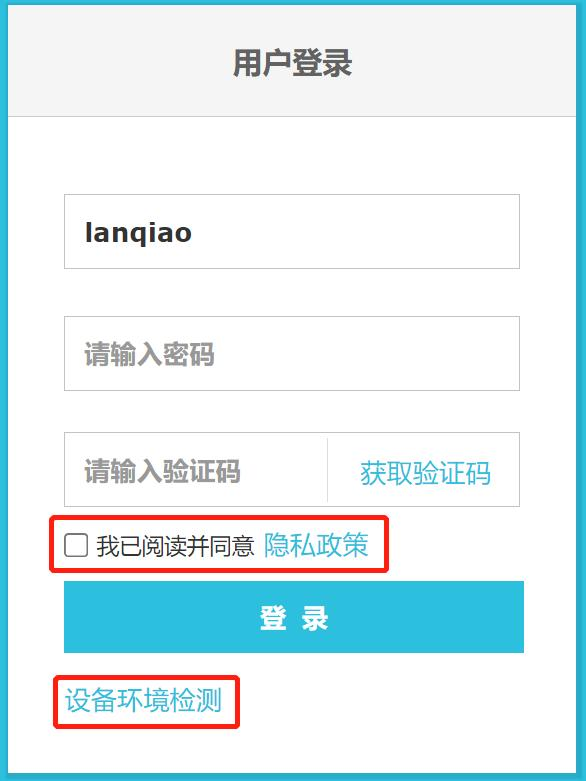
3 、在Chrome(谷歌)浏览器输入参赛证上列明 的 网址,进入 比赛 系统登录页 面,点击“设备环境检测”,会弹 出使用麦克风提示页面,请选择“允许”按钮,否则无法进入比赛系统。
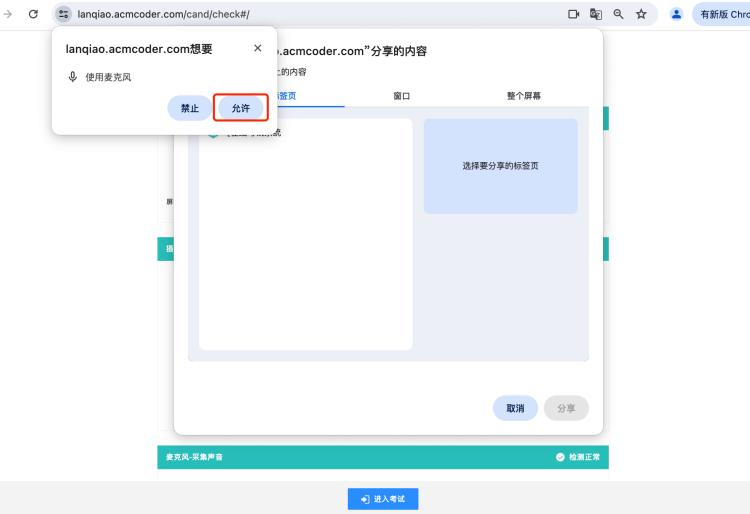
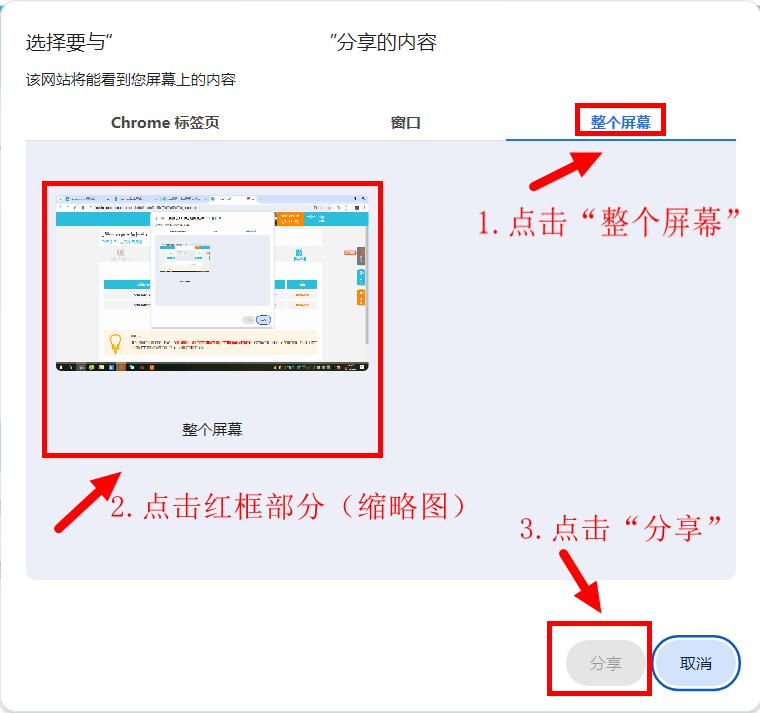
4 、页面显示“共享”要求,请按照以下操作完成( 1 )点击“整个屏幕”;
( 2) 点 击屏幕缩略图 ;(3) 点击“分享”按钮。此项操作必须完成,否则无法继续进行比赛 。
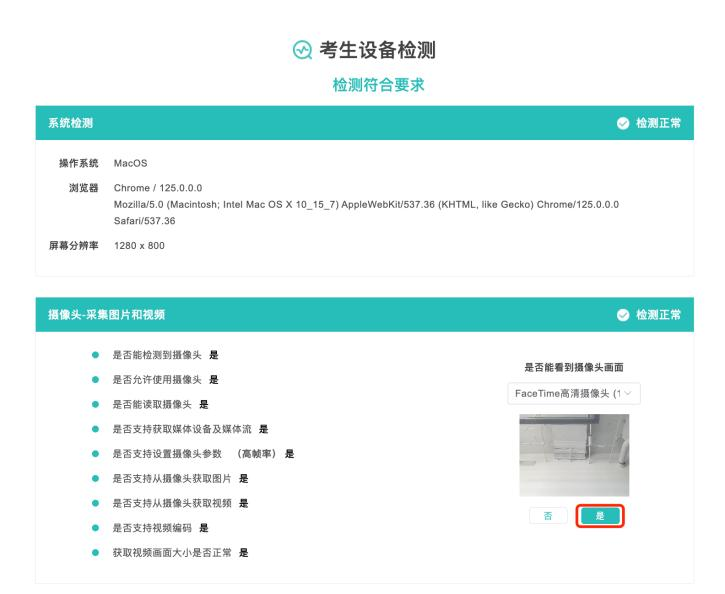
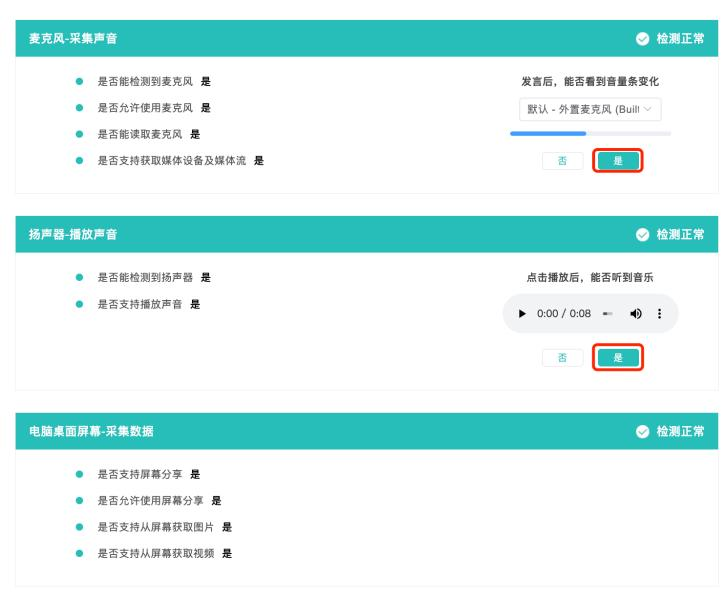
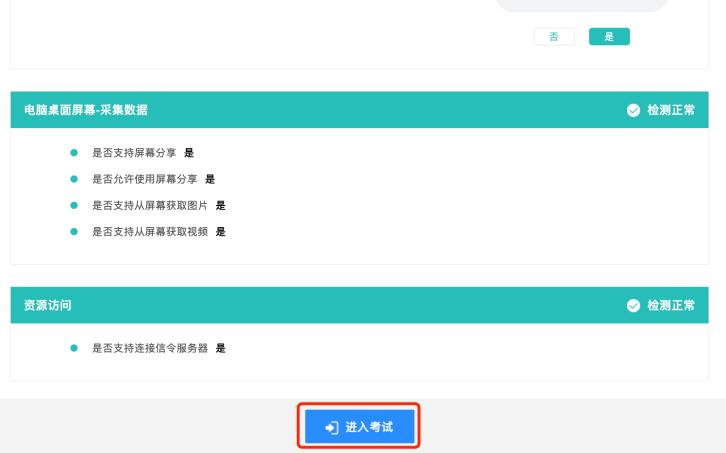
5 、进入设备检测阶段,系统将对摄像头、麦克风、扬声器、电脑桌面屏幕、资源访问进行检测 , 所有结果显示 “ 检测正常 ” 即可正常参加比赛 。
6 、须手动检测摄像头 、麦克风 、扬声器是否正常 ,并点击“ 是 ”按钮完成测试 。所有检测结果显示“正常”后,点击“进入考试”按钮完成检测,返回登陆页面。
四 、赛前测试
1 、电脑:须提前按照参赛证信息登录比赛平台 ,对电脑硬件及软件环境进行测试 , 测试不通过将不能参加比赛 。
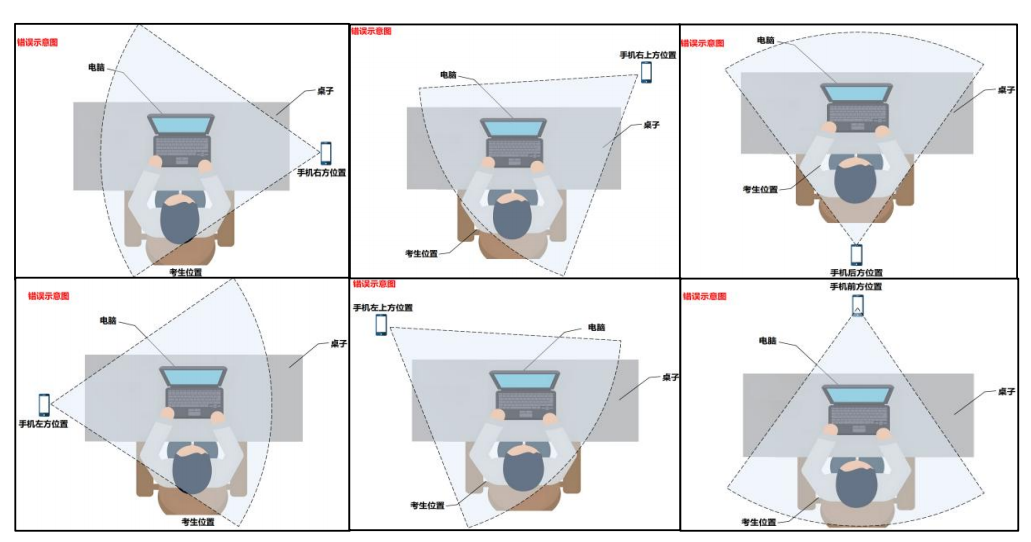
2 、移动设备: 比赛当天手机或平板登录微信 ,进入“ 考试助手 ”赛码笔试小程序 , 设置第 二 机位监考 。将手机或平板用支架固定在参赛选手侧后方45度位置 , 摄像头对准参赛选手 、 电脑和桌面( 画 面 中 必须出现参赛选手电脑屏幕 、双手 、上半身 、桌子 )。
3 、请务必按照要求及正确的示意图摆放手机 , 否则视为作弊或违规 , 将影响您的最终成绩 。
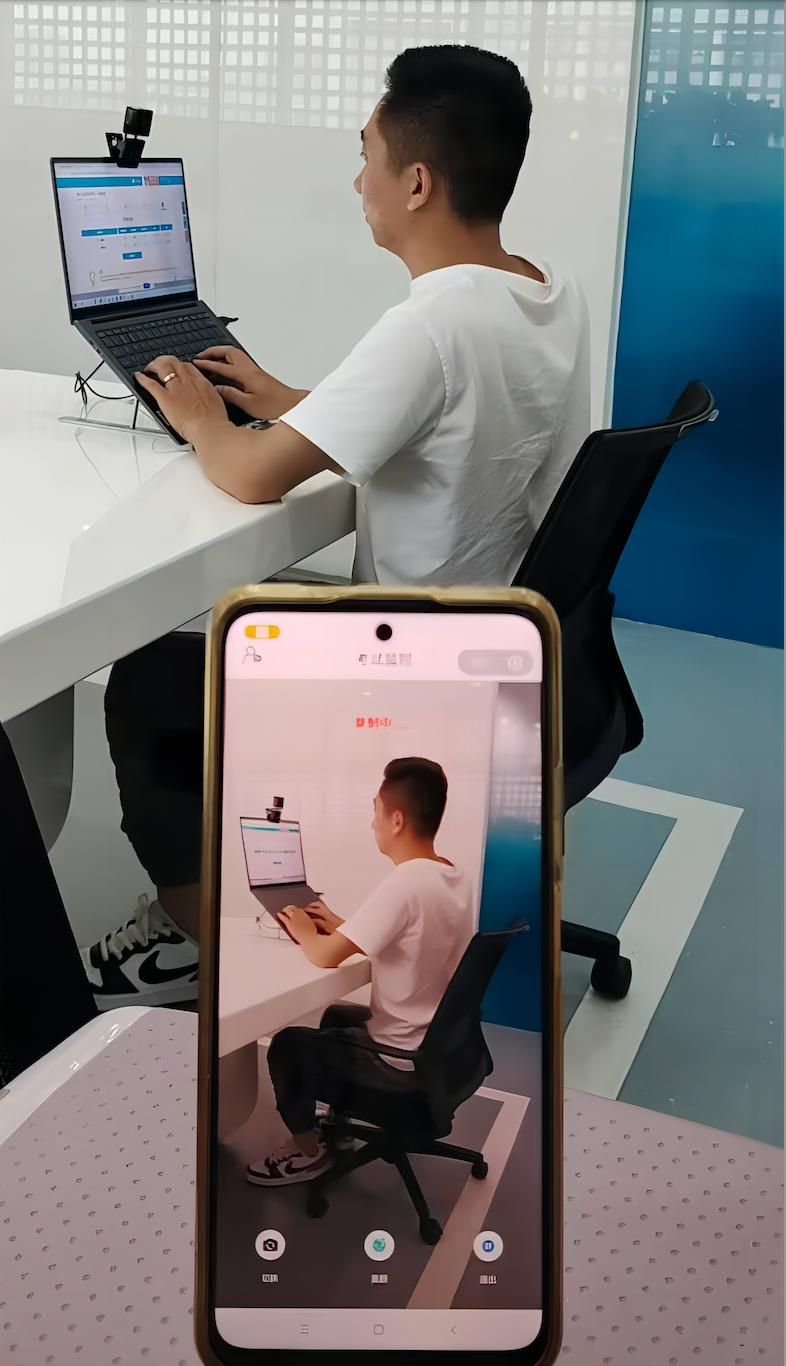
4 、手机正确摆放示意图如下:
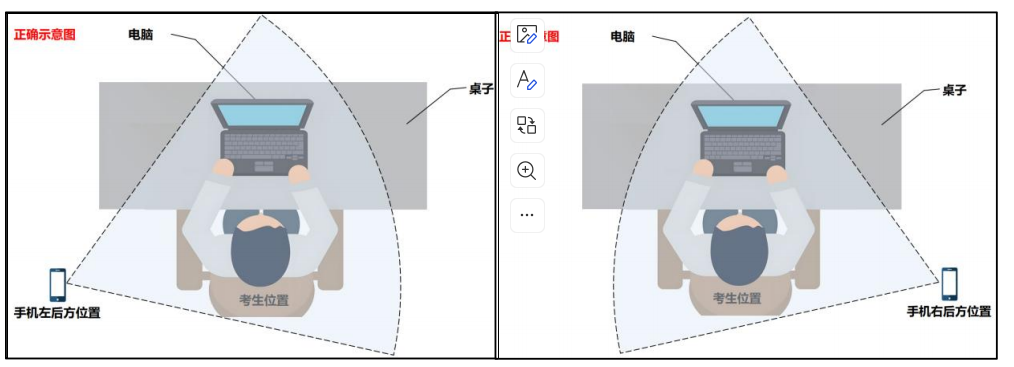
5 、手 机 错 误 摆 放 示 意图 如 下:
五 、 比赛登录流程
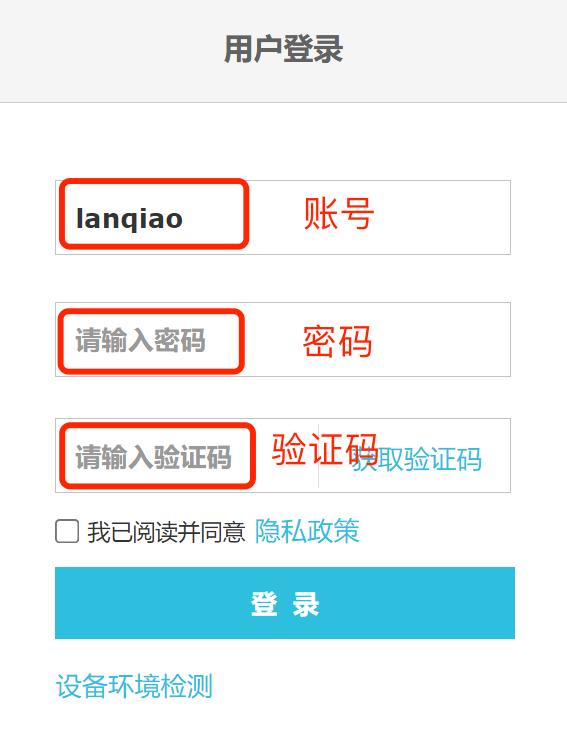
1 、登录 比赛平 台--按照参赛证信息登录 比赛平 台,输入参赛证上 的账号及密码 , 输入验证码 , 点击登录 。
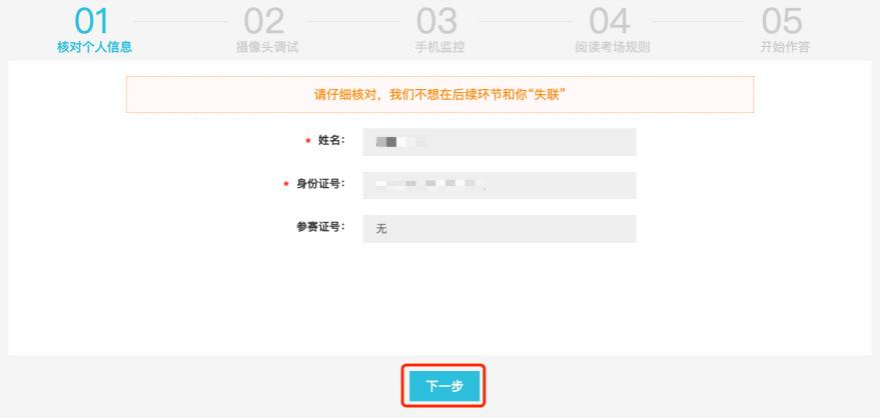
2 、核对个人信息01--核对“姓名”及“身份证号”“参赛证号”等信息,
点击 “ 下一步 ”。
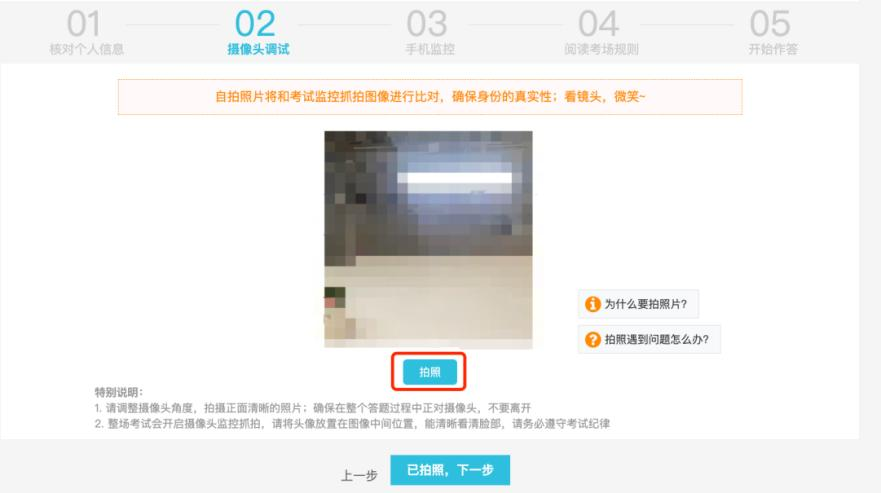
3 、摄像头调试02--点击“拍照”,进入拍照环节,此 时参赛选手面部需要对准摄像头 ,并再次点击“拍照”,脸部拍照无误后点击“确定”,然后点击“已拍照,下一步”。
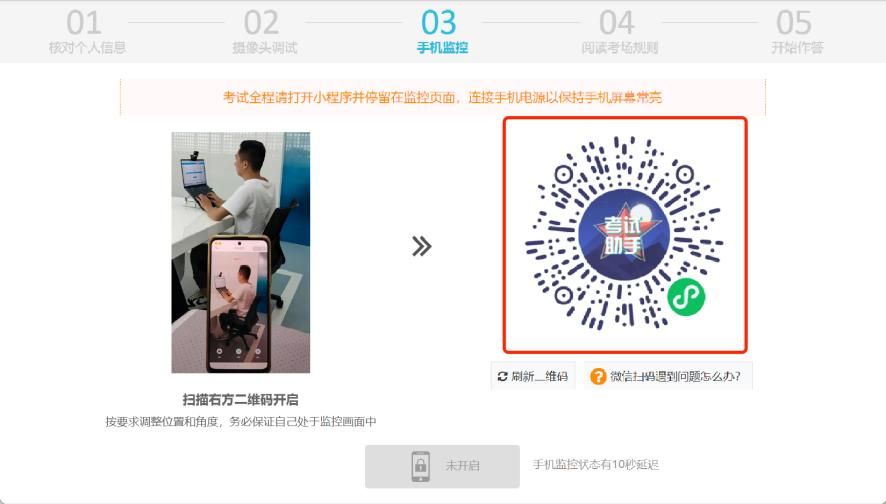
4 、手机监控03--进入页面后 ,打开微信,点击微信首页右上角的“+”图标,然 后点击“扫一扫”,将手机摄像头对准 电脑端 比赛 系统,“手机监控03”页面中 的 “考试助手”二维码进行扫描( 请勿扫描下图程序)。
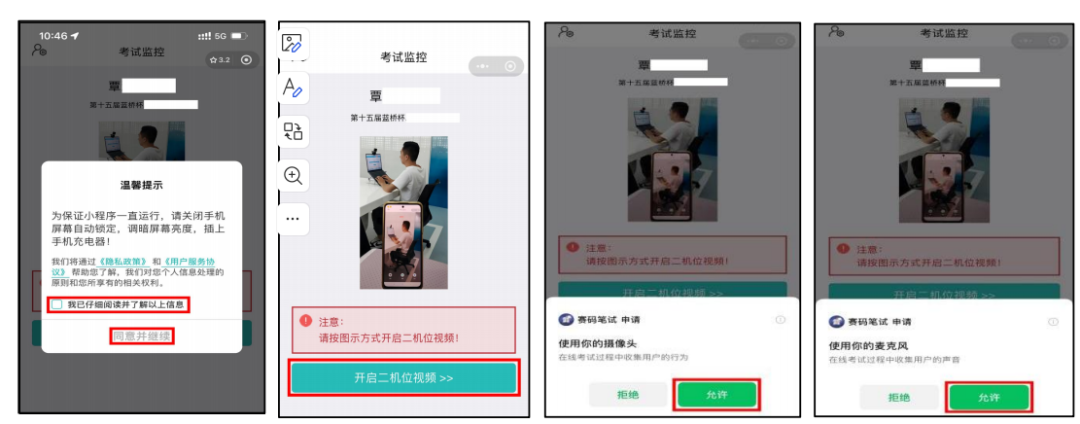
5 、手机监控03--如果您 的微信是首次扫描 电脑端“手机监控”页面 的二维码( 按 照下图顺序操作),首先选 中提示框 中的“我 已仔细 阅读并 了解 以上信息”, 点击“ 同意并继续”,然后进入“开启二机位视频>>”按钮,接下来会在手机的下方提示“使用你 的摄像头”,请点击“允许”按钮,再次提示“使用你 的麦克风”,请再次点击“允许”按钮,此时进入手机监控。
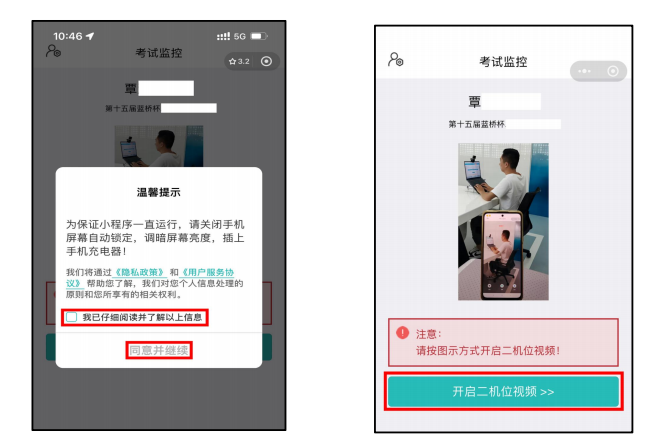
6 、手机监控03--如果您使用的微信不是首次扫描 电脑端“手机监控”页面的 二维码( 按 照下图顺序操作),首先选 中提示框 中的“我 已仔细 阅读并 了解 以上信息”,点击“ 同意并继续”,然后进入“开启二机位视频>>”按钮进入手机监控 。
7 、手机监控03--进入二机位监控系统后,将手机或平板用支架 固定在参赛选 手侧后方45度位置,前置摄像头对准参赛选手、电脑和桌面(画面 中必须出现参赛选手 的电脑屏幕、双手、上半身、桌子)。
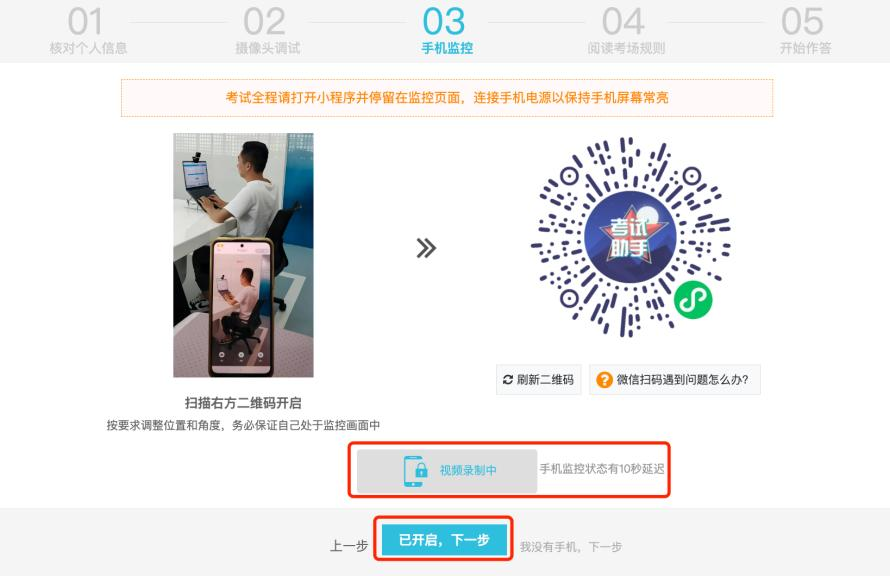
8 、手机监控03--进入二机位监控系统后, 电脑端 的手机监控状态从“未开启 ”变为“视频录制中”( 状态变化会有10秒延 时),此 时点击“ 已开启,下一步 ”按 钮 , 进 入 题 目 作 答 环 节 。
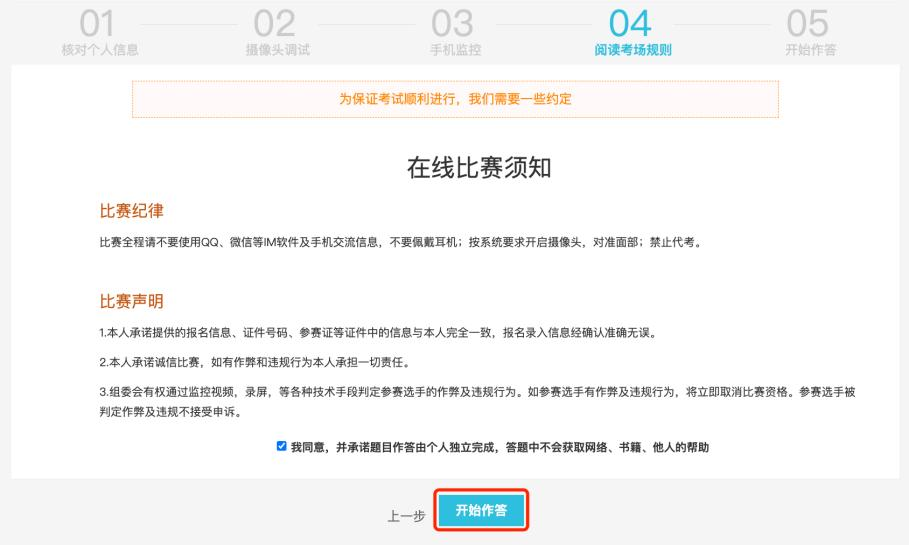
9 、阅读考场规则04--在线阅读“在线 比赛须知”( 倒计 时10秒)。读秒结束 ,点击“开始作答”按钮进入比赛页面。(仔细阅读比赛须知,进入比赛页面代表接受 比赛须知中 的条 款 )
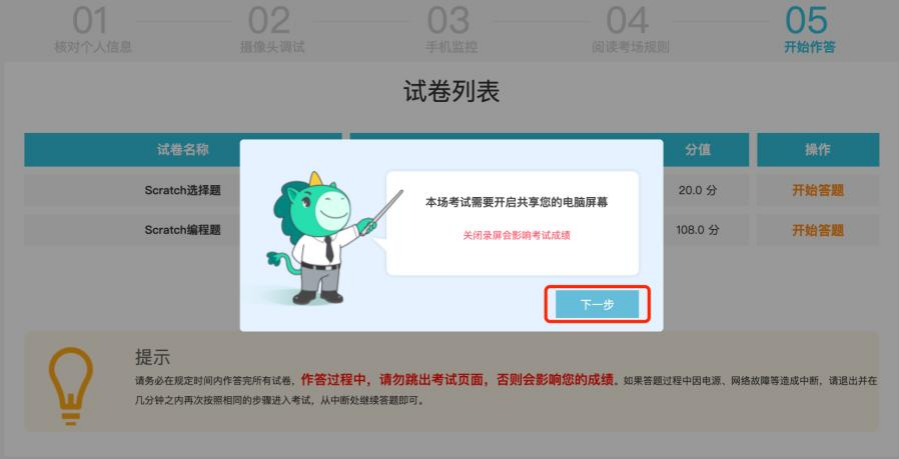
10 、开始作答05--进入“开始作答05”页面前,页面弹 出共享屏幕提示信息,认真阅读提示信息 , 点击 “ 下一步 ”按钮后进入分享设置页面 。
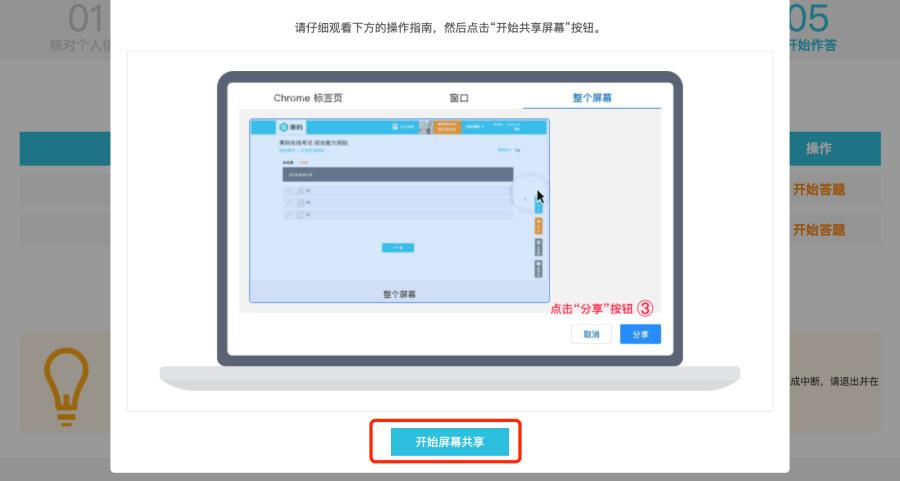
11 、开始作答05--弹 出“开始共享屏幕”操作流程演示,5秒观看结束后,
请 按照操作流程完成分享步骤。( 1 )点击“整个屏幕”;(2) 点击屏幕缩略图;( 3)点击 “ 分享 ”按钮 。 此项操作必须完成 , 否则无法继续进行比赛 。
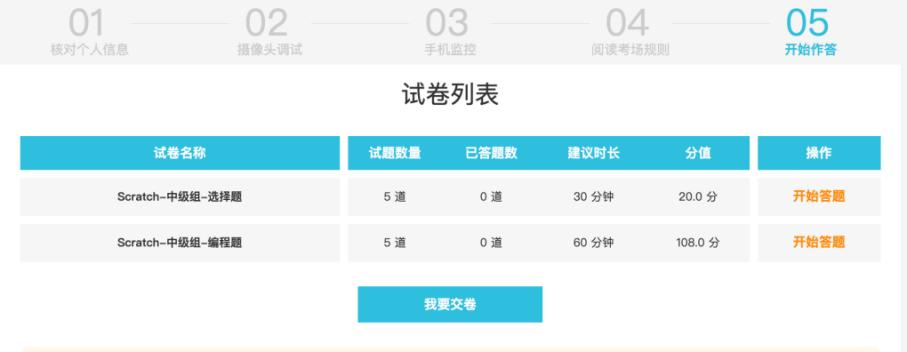
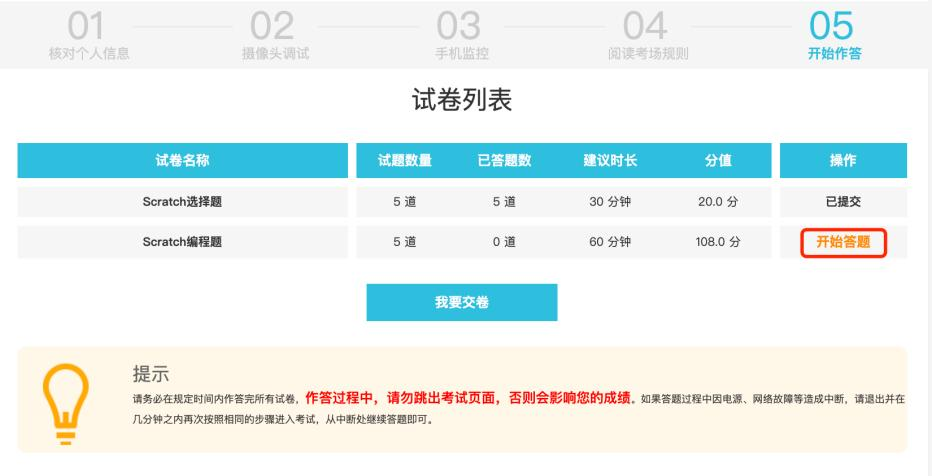
12 、开始作答05--进入试卷列表页面,题目分为“选择题”和“编程题”类
型 , 按顺序进行作答 , 不能先做编程题再做选择题 。
六 、选择题答题流程
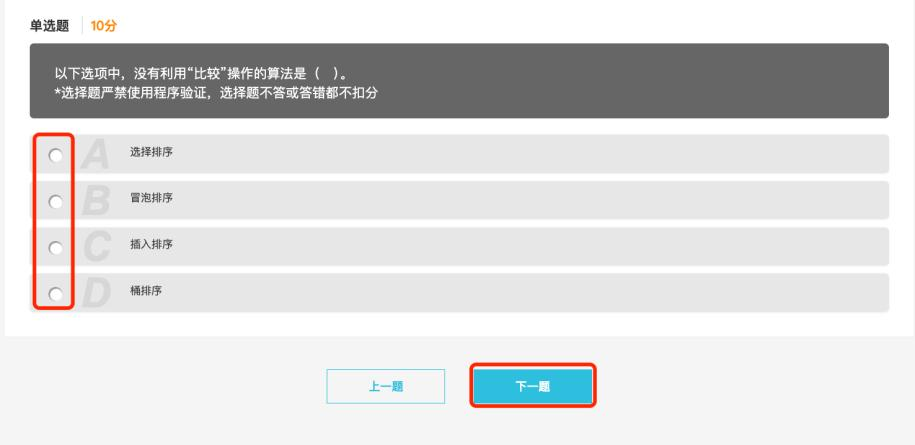
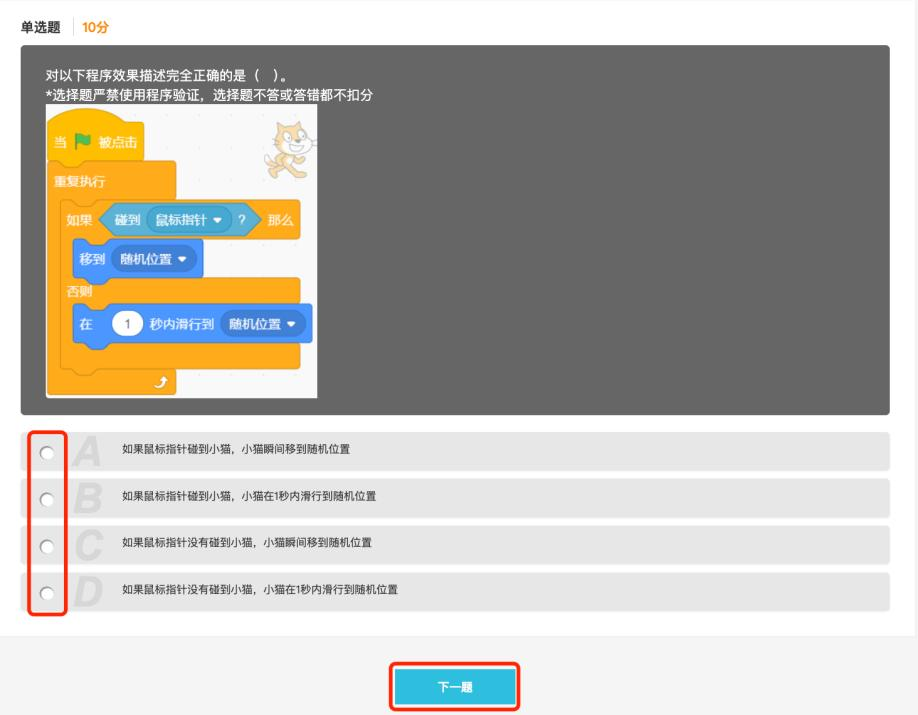
1 、点击选择题“开始答题”按键 ,进行答题。选择题答题期间 ,参赛选手需一 直保持在答题页面,禁止跳 出页面。在正确的选项前勾选,作答完成点击“下一题”(注意:科技素养/计算 思维均为选择题,不答不得分,答错扣1分 )
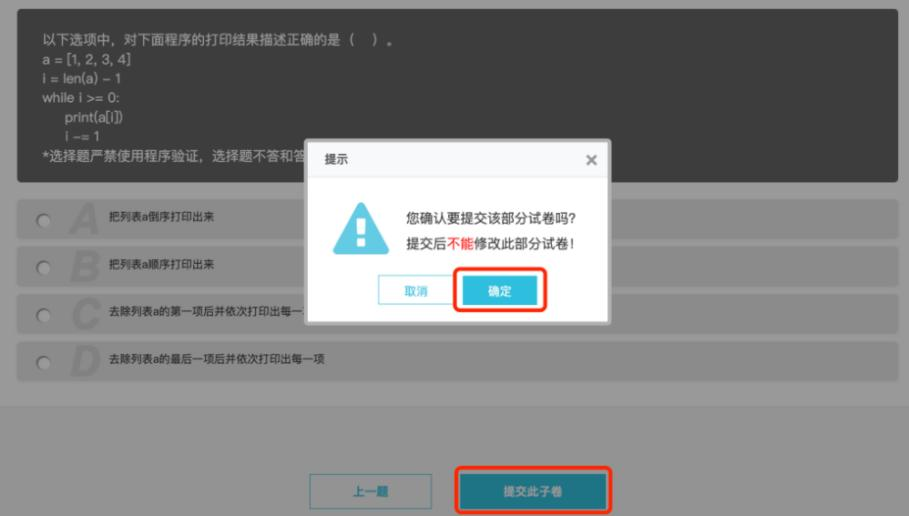
2 、选择题全部作答完成 , 点击 “ 提交此子卷 ”按钮 。 页面会弹出提示信息 ,“ 您确认要提交该部分试卷吗?提交后不能修改此部分试卷! ”。点击“确定”按钮提交选择题部分试卷。( 注意:点击“确定”之后,选择题将不能修改答案 )
七 、编程题答题流程
选择题答题完成 , 回到试卷列表 , 点击编程题后面的 “ 开始答题 ”进入编程题答题环节 。
1 、Scratch 科 目 编 程 题 答 题 方 式
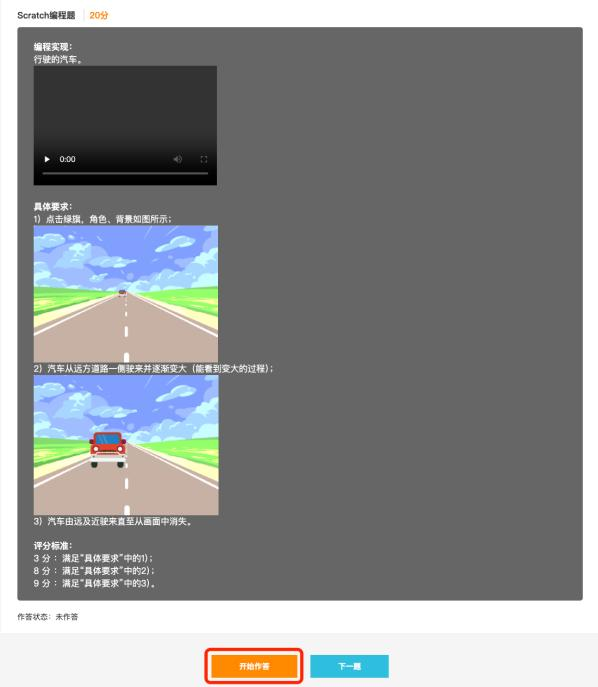
① Scratch科目编程题 网页作答。页面显示编程题,仔细看题后,点击“开始作答 ”按钮 。
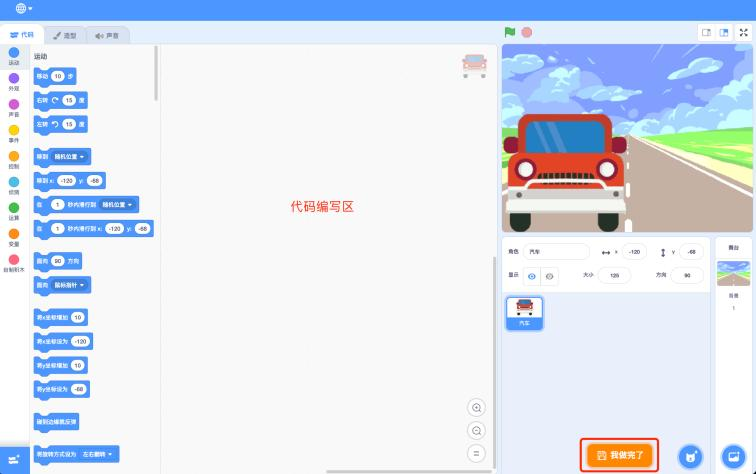
② 浏览器弹 出一个新窗 口, 内容为Scratch编程界面,请在这个界面进行答 题。答完题目后点击“我做完 了”提交答案。
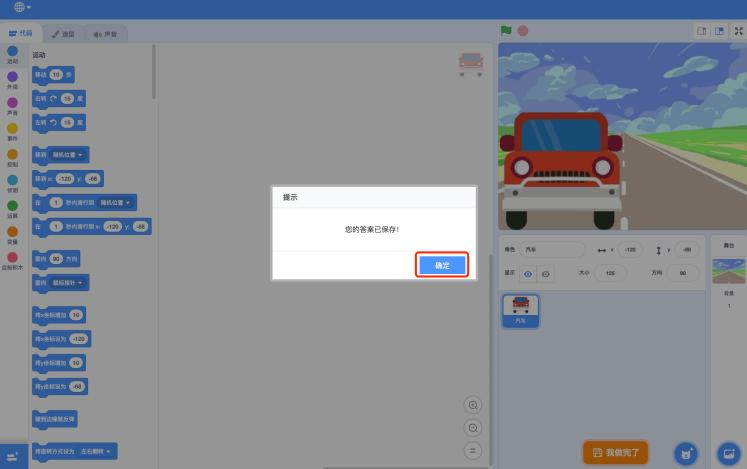
③ 浏览器弹 出一个新窗 口“您 的答案已保存!”,点击确定。
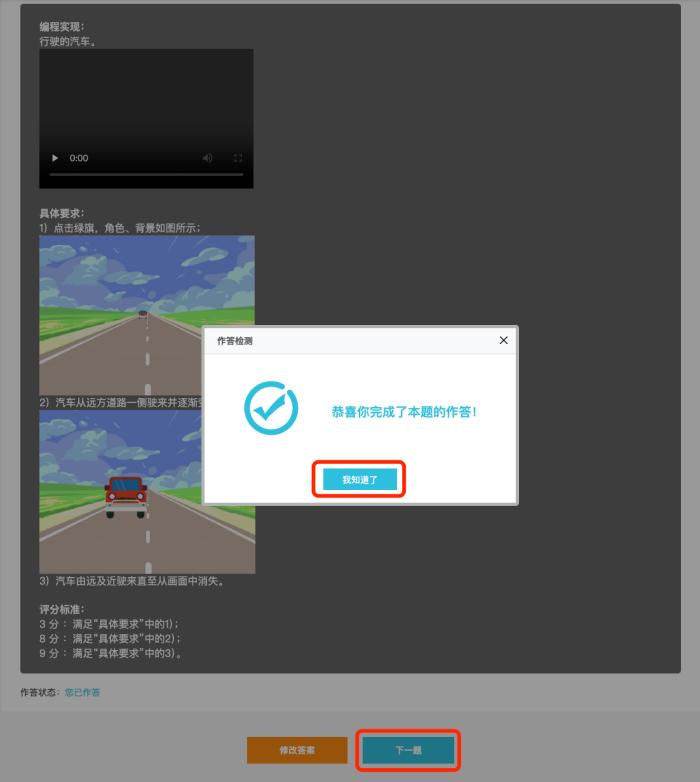
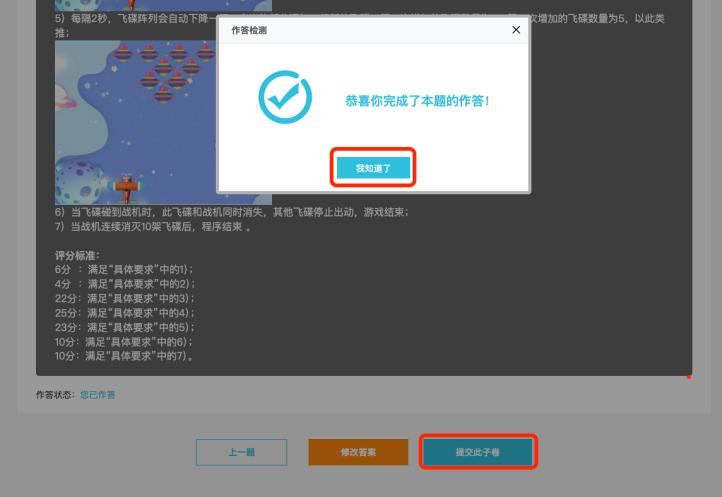
④ 系 统将 回到题目 页面,并弹 出提示信息“恭喜你完成 了本题 的作答!”点 击“我知道 了”。点击“下一题”按钮,进入下一道题目。
⑤ 做完全部题目后,点击“提交此子卷”确认提交点击“我知道 了”,提交 所有编程题目答案,返 回试卷列表页面。
2 、Python 和 C++ 科 目 编 程 题 答 题 方 式
① 在 网页“代码编写 区”直接编写提交”。
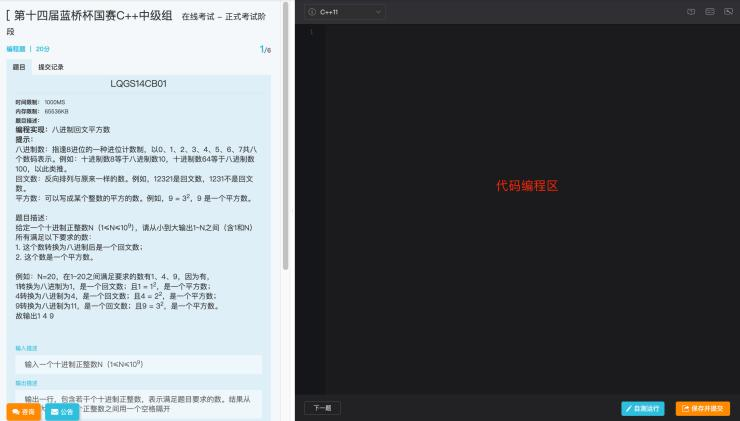
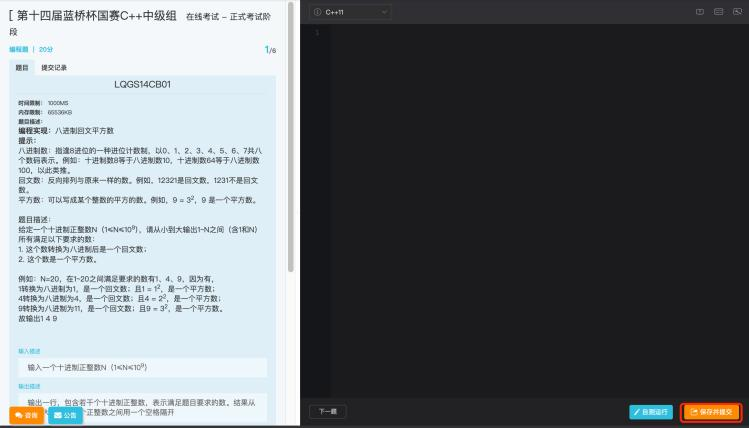
② 保存并提交:点击右下角“保存并提交”,在保存 的同 时可自动代码运行验证 。
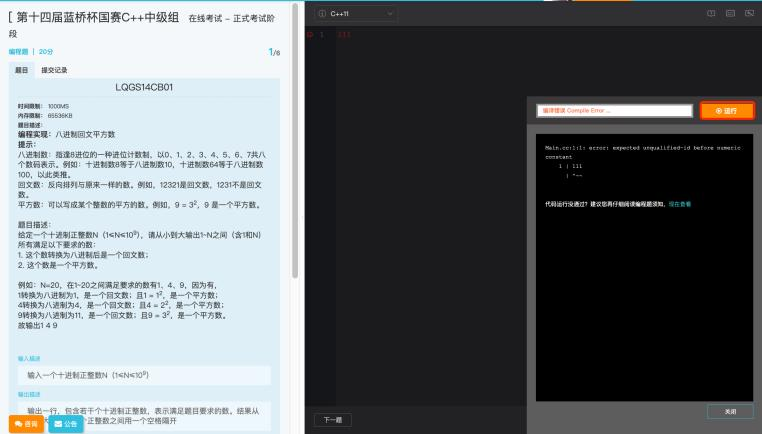
③ 然后点击“下一题”,系统将显示下一道 比赛题目。
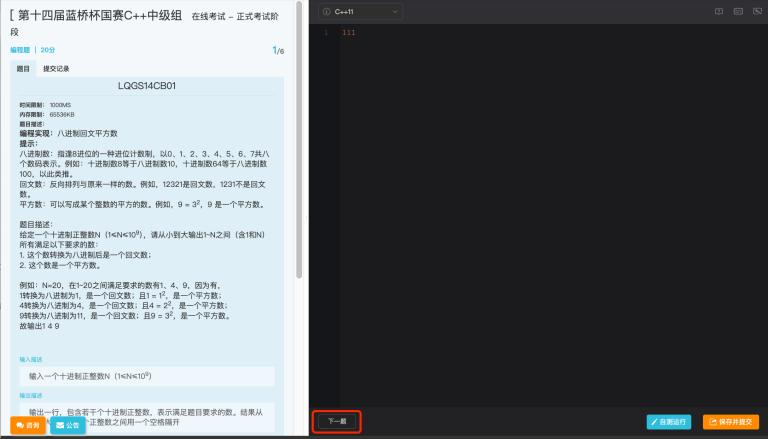
④ 点击下一题,可继续作答,全部做完后可提交试卷。
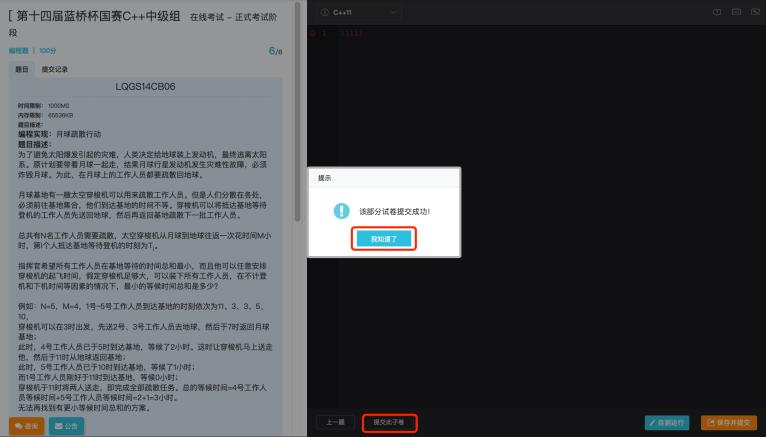
⑤ 当 所有编程题做完 时,点击“提交此子卷”页面提示“该部分试卷提交
成 功”,点击“我知道 了”返 回试题列表页面。
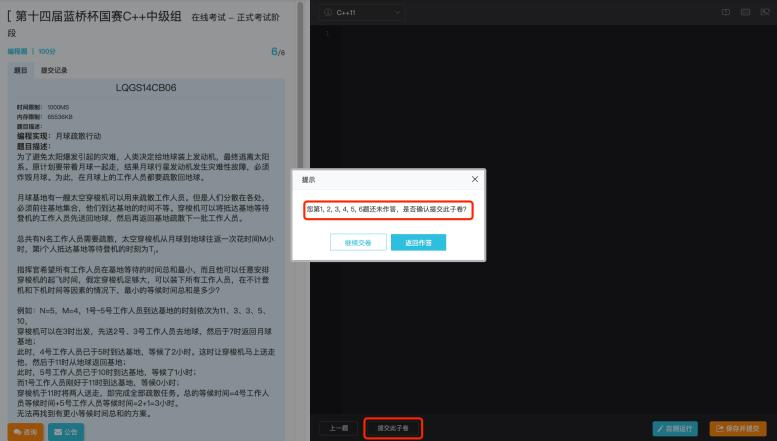
⑥ 如有未完成 的编程题,在点击“提交此子卷”页面 时,页面弹 出提示信
息 , 告知未作答数量 。
3 、EV3、Spike、Arduino、Micro:bit科目编程题答题方式
① 以 EV3 为例 ,在 电脑本地编程软件编写好程序,然后将程序保存在电脑桌 面上。第一题命名为001,第二题命名为002, 以此类推。上传程序文件。程序保存好后, 回到比赛答题页面,点击“本机文件上传”按钮。
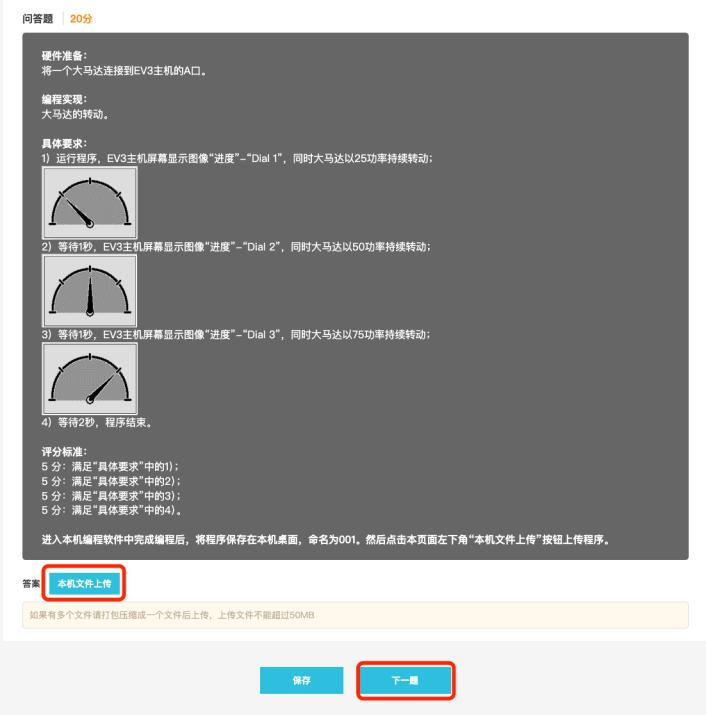
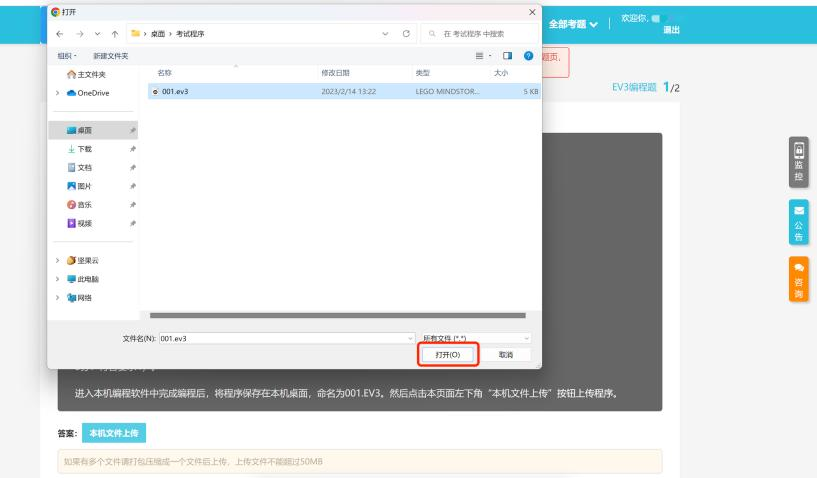
② 在弹 出 的对话框 内,找到刚 刚保存好 的桌面上 的本地文件,选 中文件,点击 “ 打开 ”按钮 , 进行上传 。
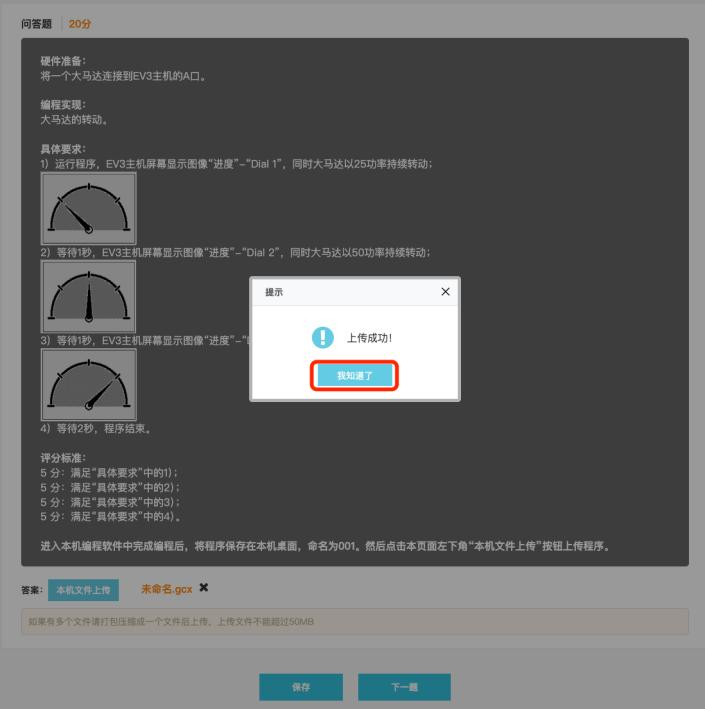
③ 系 统弹 出对话框提示“上传成功”,点击“我知道 了”,成功上传 的文件名会显示在屏幕上 。 上传成功后点击 “ 保存 ”按钮 。( 之后如需修改答案 , 可重 新上传文件,新文件会自动覆盖旧文件 )
④ 点击“下一题”,系统将显示下一道题目。
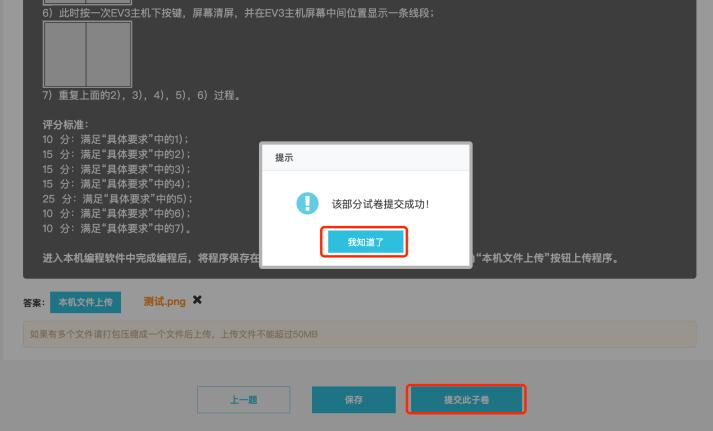
4 、编程题全部做完之后 , 点击 “ 提交此子卷 ”按钮 , 系统对话框提示 “ 该部 分试卷提交成功”,点击“我知道 了”。
八 、 交卷环 节
1 、全部赛题作答完成后 , 回到试卷列表页面 , 点击“ 我要交卷 ”( 注意 : 交卷后无法再次进入比赛系统 , 也无法修改答案 )。
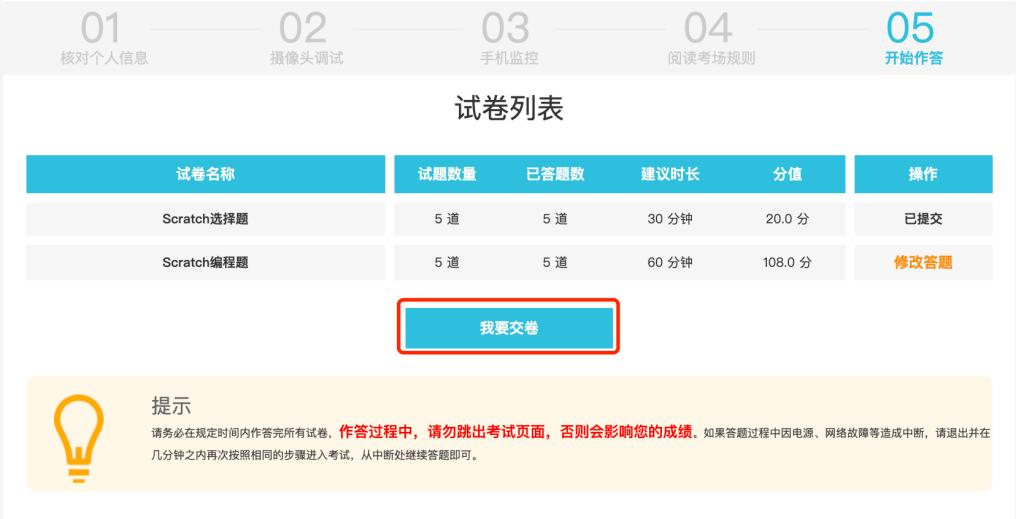
2 、交卷后页面弹出提示信息:“ 交卷后无法再次登录考试系统 ,你确认要交卷 吗? ”, 5秒 后 可 点 击 “ 确 定 ”按 钮
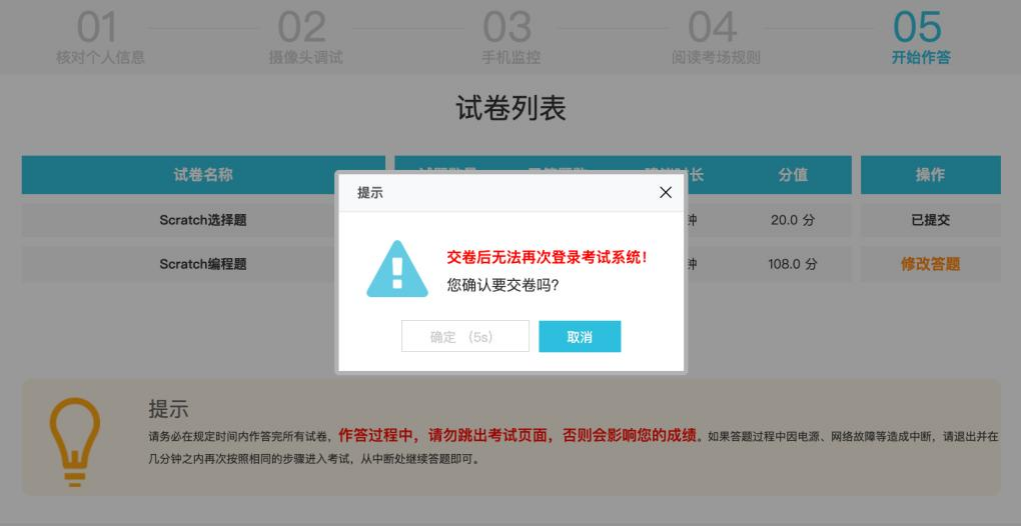
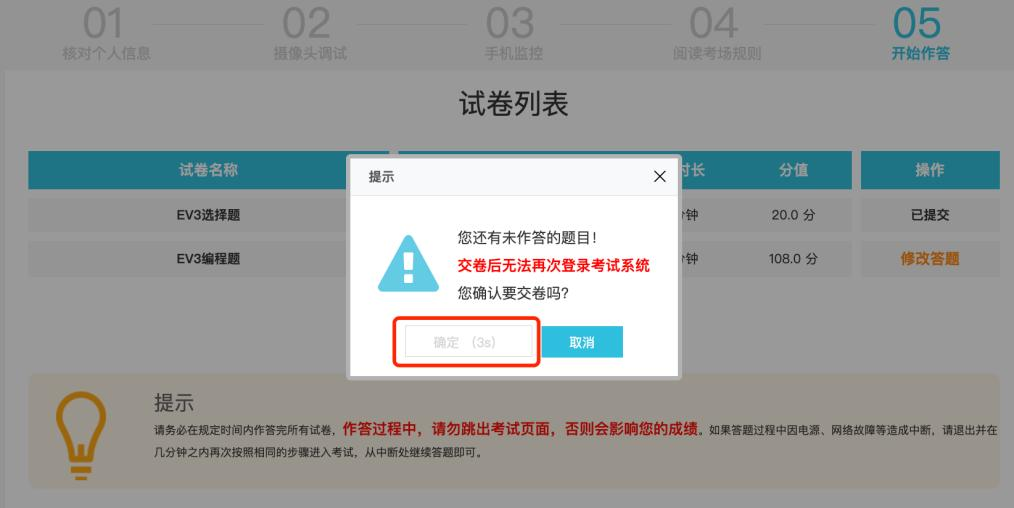
3 、如果有未做答题目,页面同 时也会作 出信息提示。
4 、提 交 后出 现 比 赛 结 束 页 面 。

九 、 注意事项
1 、参赛设备必须是2套 , 一台电脑 , 一个移动设备( 手机或平板 ), 保证设备的电量充足 。
2 、正式比赛前三天 ,参赛选手务必登录比赛系统进行赛前练 习 。练习 页面可以反复进行测试 。
3 、 比赛全程必须开启摄像头和麦克风 。
4 、如移动设备未进入监控系统 , 则视为作弊或违规 , 将影响您的最终成绩 。
5 、比赛当天 , 比赛平台页面会从练习界面 ,跳转至正式比赛页面 ,如果比赛时间到 ,页面没有变化请刷新浏览器, 同时页面上显示倒计时,显示“发卷中,请耐心等候! ”,待倒计时归零时,点击“进入考试”。

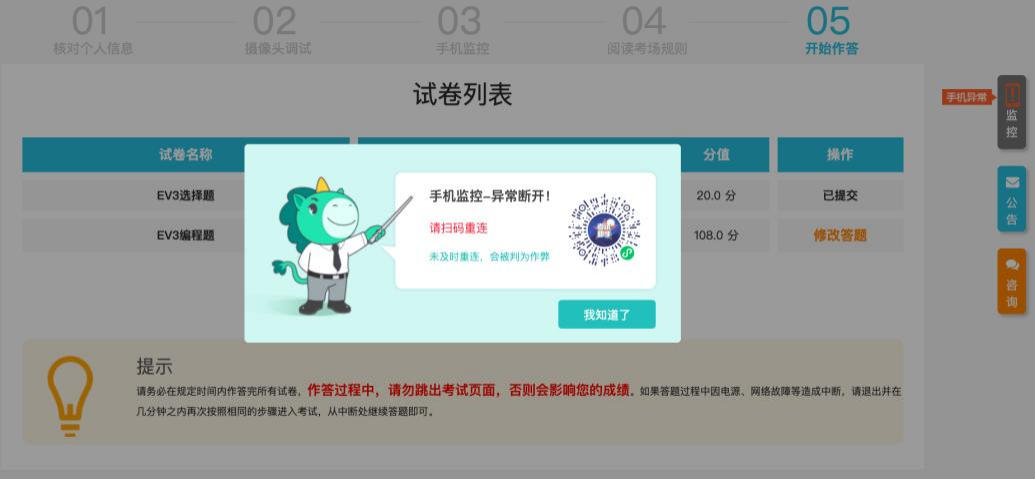
6 、监考使用的手机或平板如果中途断开 ,比赛界面会弹 出 以下提示框 ,请重新使用微信扫一扫 , 扫描弹出框中的 二 维码进入监控系统 , 并将移动设备再次调 整好位置放到支架上 。
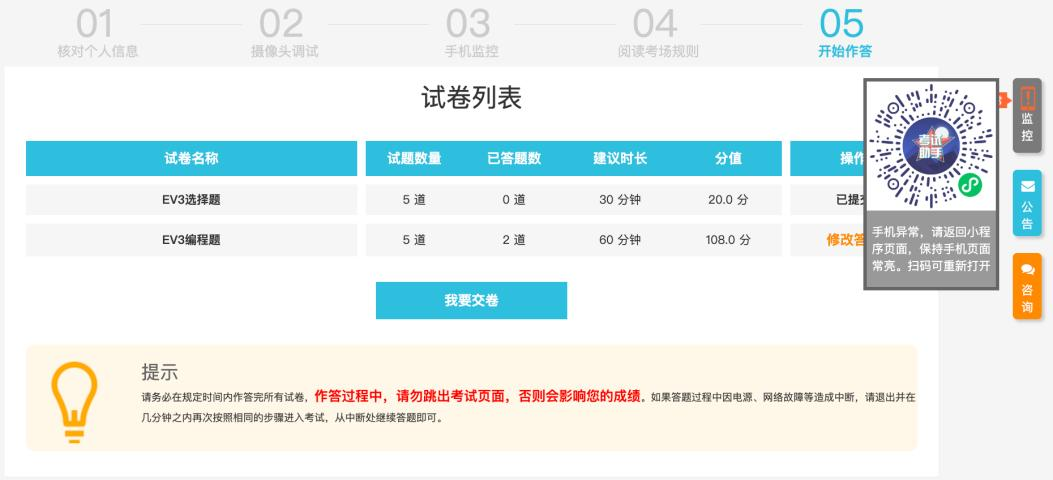
7 、如果比赛页面右边缘的监控按钮提示 “ 手机端异常 ”, 请将光标移到 “
监 控”按钮上,此 时会 出现一个二维码,然后重新使用微信扫一扫,扫描二维码进入监控系统,并将移动设备再次调整好位置放到支架上。( 注意:不要扫描本文档二维码 )
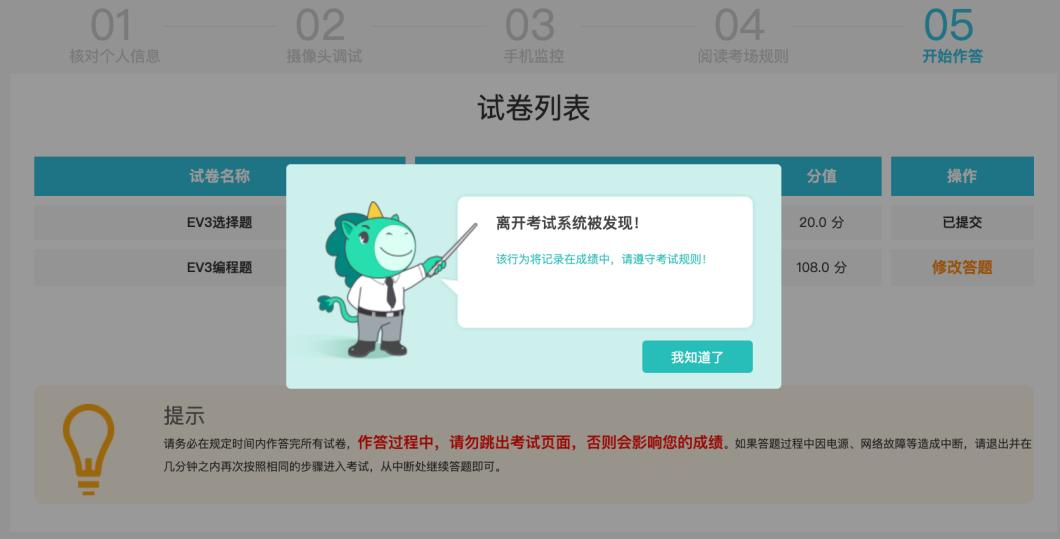
8 、 比赛中离开比赛系统 , 将有离开警告提示 。
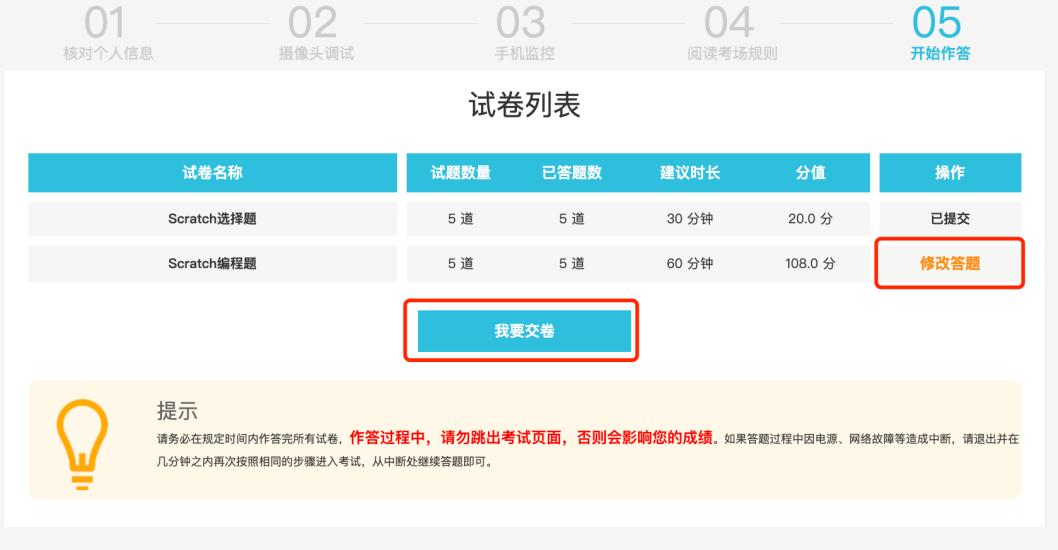
9 、进入赛题题目 页面点击“我要交卷”完成 比赛。如须修 改编程题目可返 回编 程题目操作“修 改答题”进行修 改。选择题做完提交后将不能修 改。
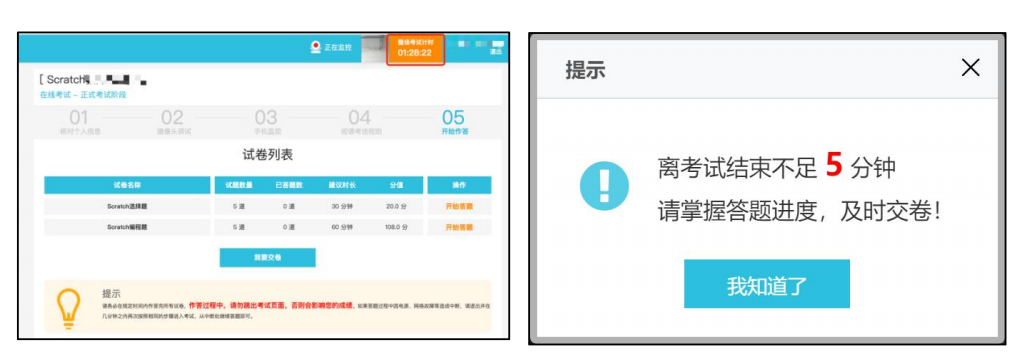
10 、比赛 系统全程有倒计 时提示,比赛结束前5分钟 ,界面会弹 出提 示框 ,点击 “ 我 知 道 了 ” 可 继 续 比 赛 。
十 、 比赛相关问 题咨询
邮 件 咨 询:info@lan qiao qingshao .cn
电 话 咨 询:400-055-9099( 工 作 日 上 午 9:00-11:30 下 午 13:00-17:00)

点击下方卡片
关注“白名单赛事网”,查看更多中小学竞赛